
パスキーでのログイン
パスキーについて
パスキーは、パスワードの代わりに使うログインの仕組みです。シンクラウドアカウントにパスキーを登録すると、パスワードを入力せずに、お使いの端末の指紋認証・顔認証や画面ロック(PIN)でログインできるようになります。
パスキーは端末や、パスワード管理サービス(iCloud キーチェーン・Google パスワード マネージャーなど)に保存されます。登録した正規のサイトでしか使えないため、偽サイトにパスワードを入力させて盗み取る「フィッシング詐欺」による不正ログインのリスクを低減できます。
ご利用時の注意事項
- パスキーのご利用には、パスキーに対応した端末・ブラウザが必要です。
- パスキーの登録は任意です。登録後も、パスワードでのログイン(設定している場合はGoogleでのログイン)を引き続きご利用いただけます。
- パスキーでログインした場合、二段階認証の入力は不要です。
- パスキーは、1アカウントにつき10個まで登録できます。
- 共有の端末(ご自身以外の方もお使いのパソコンなど)では、パスキーを作成しないでください。
- パスキーの追加・削除を行うと、登録メールアドレス宛に通知メールが送信されます。
- シンクラウドアカウントのログイン以外は対象外です。
パスキーの登録手順
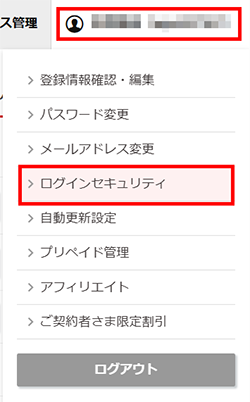
1.「ログインセキュリティ」をクリック
パスキーを登録する端末からシンクラウドアカウントへログインし、上部メニュー右端のシンクラウドアカウントメニューから「ログインセキュリティ」をクリックしてください。
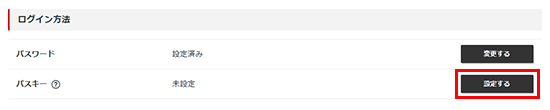
2.「パスキー」の「設定する」をクリック
「ログイン方法」の「パスキー」欄にある「設定する」をクリックしてください。登録済みのパスキーがある場合は「管理する」をクリックしてください。
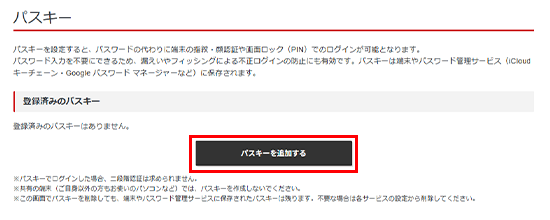
3.「パスキーを追加する」をクリック
「パスキーを追加する」をクリックしてください。
本人確認の画面が表示された場合は、シンクラウドアカウントのパスワードを入力するか、「パスキーで確認する」「Googleで確認する」(連携している場合)から本人確認を行ってください。本人確認の後、もう一度「パスキーを追加する」をクリックしてください。
4.お使いの端末でパスキーを作成する
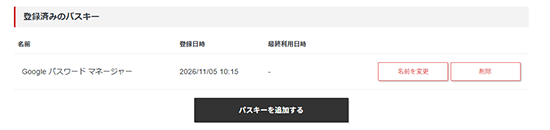
お使いの端末・ブラウザの画面が表示されますので、案内に従って指紋認証・顔認証や画面ロック(PIN)でパスキーを作成してください。作成が完了すると、「登録済みのパスキー」に追加されます。
パスキーの名前は、保存先(iCloud キーチェーン・Google パスワード マネージャー・Windows Hello など)に合わせて自動で付きます。判別できない場合は「パスキー」になります。名前は後から変更できます。
以上でパスキーの登録は完了です。
パスキーでのログイン手順
ログイン画面の「パスキーでログイン」をクリックし、お使いの端末で指紋認証・顔認証や画面ロック(PIN)を行ってください。パスキーでログインする場合は、シンクラウドアカウントID・パスワードの入力は不要です。
シンクラウドアカウントのログイン画面では、対応しているブラウザでID欄をクリックしたときの入力候補にもパスキーが表示されます。
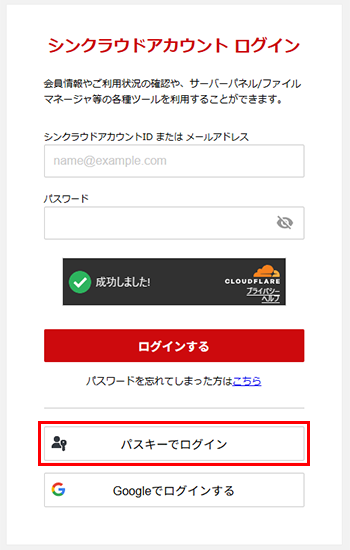
- ログイン画面を開いたまま時間がたった場合や、ログイン画面を複数のタブで開いている場合は、「パスキーでログインできませんでした。」と表示されることがあります。その場合は、もう一度「パスキーでログイン」をクリックしてください。
- パスキーを保存していないパソコンからログインする場合は、パソコンの画面に表示されるQRコードを、パスキーを保存したスマートフォンで読み取ってログインできます。この場合は、パソコンとスマートフォンの両方でBluetoothを有効にしてください。
- 「ログインセキュリティ」の「ログイン履歴」で、ログイン方法(パスワード・パスキー・Google)を確認できます。パスキーでログインした場合は、使ったパスキーの名前も表示されます(2026年11月11日以降のログインが対象です)。
パスキーの名前の変更・削除
「ログインセキュリティ」の「パスキー」欄にある「管理する」から、登録済みのパスキーの名前の変更・削除ができます。
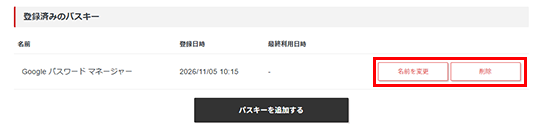
- 名前を変更する場合は「名前を変更」をクリックし、どの端末・サービスのパスキーか分かる名前(64文字まで)を入力して「変更する」をクリックしてください。
- 削除する場合は「削除」をクリックし、内容を確認して「削除する」をクリックしてください。本人確認の画面が表示された場合は、本人確認を行ってください。「Googleで確認する」で本人確認を行った場合はパスキーの管理画面に戻りますので、もう一度「削除」から操作してください。
- この画面でパスキーを削除しても、端末やパスワード管理サービスに保存されたパスキーは残ります。不要な場合は、各サービスの設定から削除してください。
- パスワードでのログインを無効にしている場合、最後の1個のパスキーは削除できません。
パスワードでのログインを無効にする
パスキーを1個以上登録している場合は、パスワードでのログインを無効にできます。無効にすると、パスワードが第三者に知られた場合でも、そのパスワードではログインできなくなります。
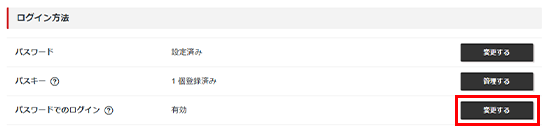
1.「パスワードでのログイン」の「変更する」をクリック
「ログインセキュリティ」の「ログイン方法」にある「パスワードでのログイン」欄の「変更する」をクリックしてください。
2.「パスキーで確認して無効にする」をクリック
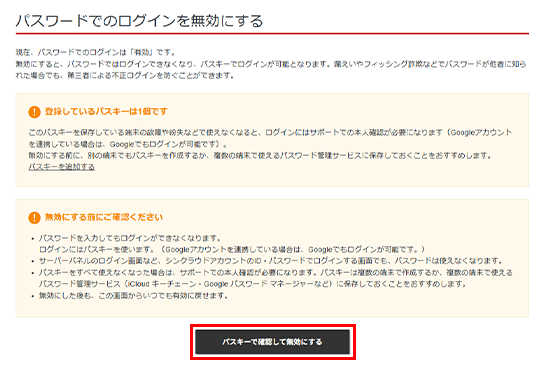
注意事項を確認のうえ「パスキーで確認して無効にする」をクリックし、登録済みのパスキーで本人確認を行ってください。
登録しているパスキーが1個だけの場合は、注意が表示されます。端末の故障・紛失に備えて、ほかの端末でもパスキーを作成するか、複数の端末で使えるパスワード管理サービスに保存しておくことをおすすめします。
以上でパスワードでのログインの無効化は完了です。
無効にしている間のご注意
- シンクラウドアカウントのID・パスワードでログインするすべての画面で、パスワードでのログインができなくなります。
- Googleでのログインを設定している場合は、引き続きGoogleでログインできます。
- 「パスワードを忘れた方」からパスワードを再設定しても、パスワードでのログインは無効のままです。
- 正しいパスワードでログインが試された場合は、登録メールアドレス宛に通知メールが送信されます(24時間に1回まで)。お心当たりがない場合は、パスワードが第三者に知られている可能性があります。
- 重要な操作(二段階認証の設定など)の前の本人確認は、パスキー(Googleでのログインを設定している場合はGoogleも)で行います。
- パスワードでのログインを有効に戻す場合は、同じ画面の「パスキーで確認して有効にする」から操作してください。
- 無効化・有効化を行うと、登録メールアドレス宛に通知メールが送信されます。
機種変更や端末の紛失の際は
- iCloud キーチェーンやGoogle パスワード マネージャーなどに保存したパスキーは、同じアカウントでサインインした新しい端末でも使えます。
- 保存先によっては、作成した端末でしか使えない場合があります。機種変更の前に、新しい端末でパスキーを追加しておいてください。
- 端末を紛失した場合は、ほかの方法でログインして、その端末のパスキーを削除してください。
